Preferencias y Firmas
En las opciones de Reportes de cada Módulo y en Consultas y Listados, muchos reportes tienen habilitado un botón de Preferencias donde se encontrará en algunos casos la opción de incluir la Firma del Médico responsable.
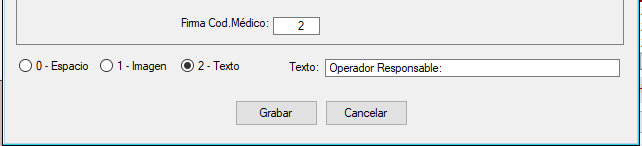
Presionando Preferencias se encuantran las opciones de cada Reporte (Textos predefinidos / filtros / opciones de Firma)
En Firma Cod.Médico: Poner el Código del Médico elegido.
La Opción 0 - Espacio : deja el espacio en blanco, sin importar Firma Cod.Médico.
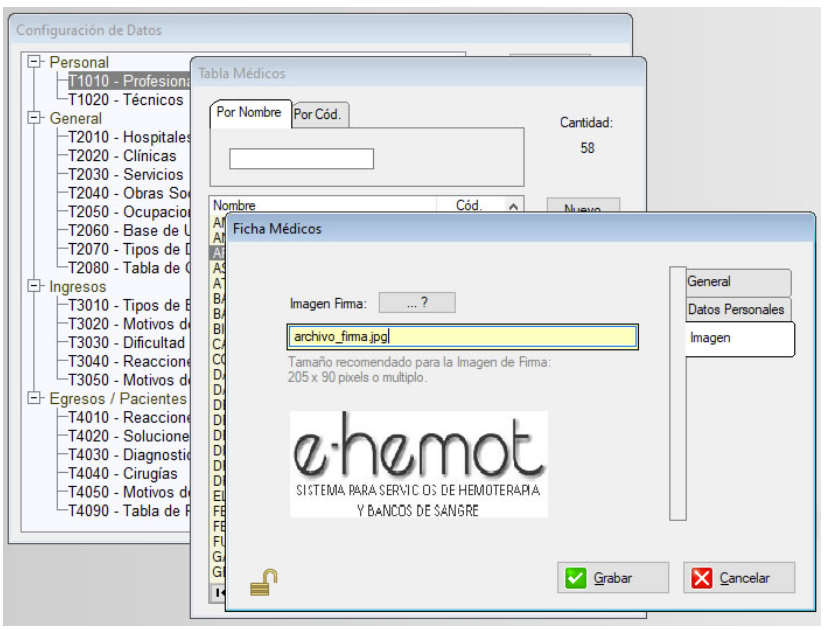
La Opción 1 - Imagen : imprime la imagen del archivo_firma.jpg cargado en la ficha del médico, según Firma Cod.Médico.
La Opción 2 - Texto : Es para otra forma de firmar, sin poner la imagen de la firma.
Esta opción pone el Texto que figura en Etiqueta (Operador Responsable) y abajo el Nombre del Médico y el campo Especialida/Matrícula según Firma Cod.Médico.
Ejemplo:
Operador Responsable:
Dr. Juan Perez
M.N.: 12345678
Como asignar el archivo_firma.jpg a cada Médico ?
1- Se tiene que scanear la firma del médico y llevarla a una imagen JPG de 205 x 90 pixel (o múltiplo de esta medida para que no se distorsione el dibujo de la firma).
NOTA: Si no esta familiarizado con programas de diseño para poder hacerlo, puede enviar el archivo de la imagen original scaneada a soporte@abrilsistemas.com.ar para que le enviemos el archivo de la imagen recortada en el tamaño recomendado.
2- Las imagenes (archivo_firma.jpg) se deben guardar en la carpeta para archivos de imagenes ver Archivo / Carpetas Destino .
3- En en Configuración de Datos / Profesionales entrar en la ficha del Médico y asignar el archivo_firma.jpg correspondiente.
Creado con el Personal Edition de HelpNDoc: Páginas web para iPhone fáciles de hacer