Visualizador de Reportes
Todos los reportes del sistema tienen el mismo visualizador.
En el visualizador se encuentran las opciones de exportacion a PDF y Excel.
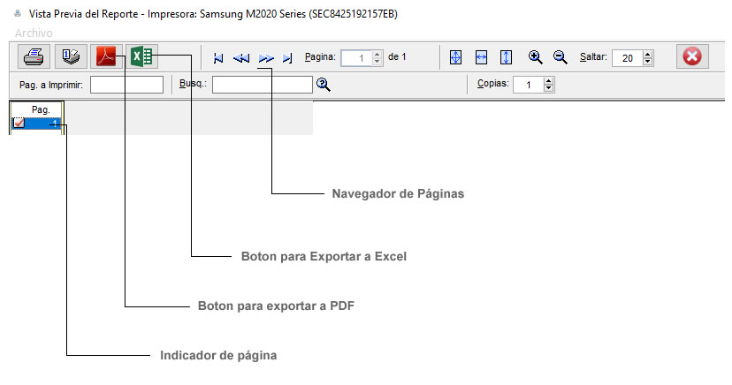
Botón Izquierdo del Mouse : Aumenta Zoom
Botón Derecho del Mouse : Disminuye Zoom
NOTA: Al presionar los botones de exportaciones tanto a PDF como a Excel se generaran los archivos de forma automática y abrirá el programa correspondiente (Visor PDF y Excel que deben estar instalados previamente).
El archivo exportado se guarda en la carpeta definida en Configuración Sistema / Carpetas Destino y el nombre del archivo va a estar formado por el Identificador del Reporte más la fecha y hora.
Ejemplo: ID020_200513204458.pdf o ID020_200513204458.xls
Imprimir en otra impresora que no sea la predefinida de windows:
Opción 1 : Entrar en menu Archivo del Visualizador / Configuracion Impresora / seleccionar la Impresora luego Aceptar.
Usar los botones: Imprimir todo el Reporte o Imprime pagina Actual.
Opción 2 : Se debe presionar el boton PDF para que se abra el visualizador de PDF instalado con el reporte exportado y desde ahi usar las opciones de impresion.
Se recomienda usar el Reader PDF Sumatra, descargarlo o solicitarlo a Soporte Técnico.
Creado con el Personal Edition de HelpNDoc: Cree sin esfuerzo archivos PDF cifrados y protegidos con contraseña